Shadowrocket 安装配置与VIP解锁教程
最终效果预览
以下是安装配置完成后的效果,供参考对照。
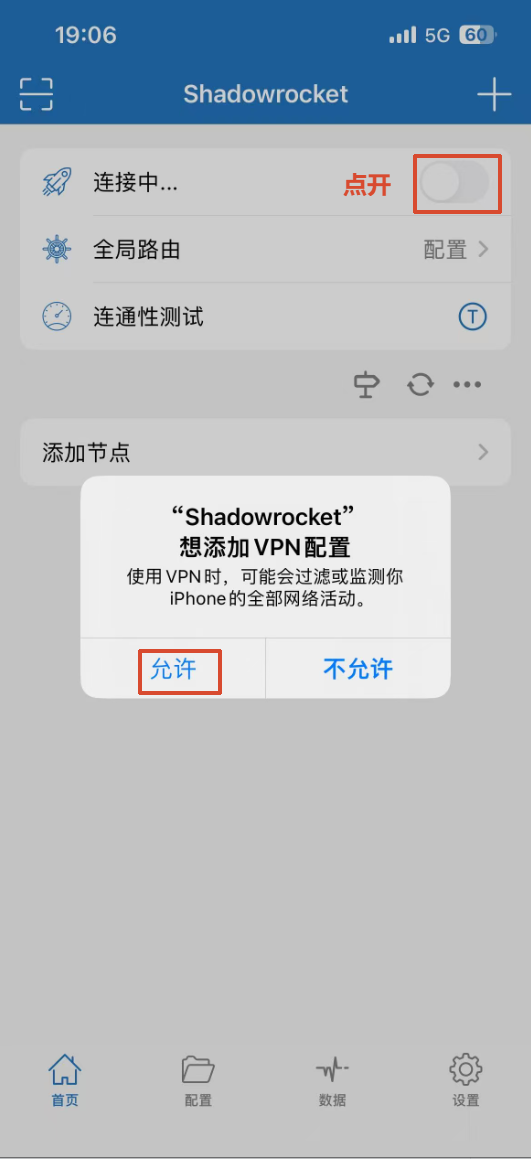
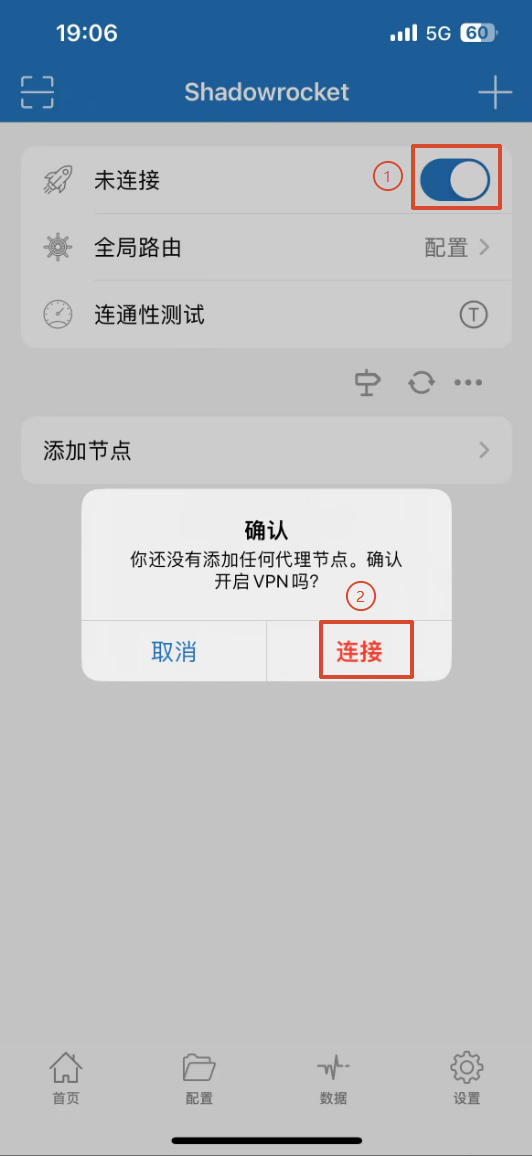
开启工具连接:
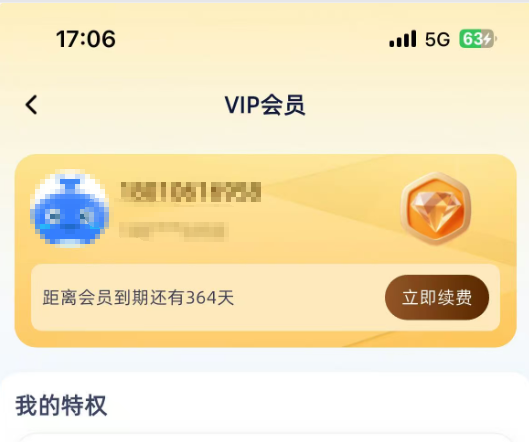
VIP 已解锁(金色会员卡片):
第一步:安装 Shadowrocket
前置要求:美区 Apple ID
Shadowrocket 仅在 美区 App Store 上架,需要使用美国地区的 Apple ID 才能搜索和下载。
如果你没有美区账号,可以自行注册一个(需要美国地址,网上有大量教程),也可以使用网上公开的 共享账号。
软件费用
Shadowrocket 是 付费软件,售价为 $2.99(约 ¥21),需要美区 Apple ID 余额或绑定美区支付方式才能购买。
使用共享账号下载(省钱方案)
如果不想自己购买,可以使用网上提供的 共享 Apple ID 来下载。
红杏云提供的共享账号地址(网上找的,亲测可用): https://aunlock.laomaos.com/share/jUrMBPdqtf
绝对不要用共享账号登录 iCloud!!!
绝对不要用共享账号登录 iCloud!!!
绝对不要用共享账号登录 iCloud!!!
在 App Store 下载时,仅在 App Store 弹窗中输入账号密码即可,千万不要在 设置 → 顶部 Apple ID 中登录共享账号!
一旦用共享账号登录 iCloud:
- 📱 你的 iCloud 照片、通讯录、备忘录 等隐私数据可能被同步到他人的设备上
- 🔒 共享账号所有者可以远程 锁定你的设备(激活锁),导致你的 iPhone 变砖
- 🗑️ 他人可以远程 抹掉你设备上的所有数据
- 👁️ 你的 私人照片、文件 可能被共享账号的其他使用者看到
绝对不要用共享账号登录 iCloud!!!
绝对不要用共享账号登录 iCloud!!!
绝对不要用共享账号登录 iCloud!!!
只在 App Store 下载时 临时输入共享账号,下载完成后立即退出!
安装步骤
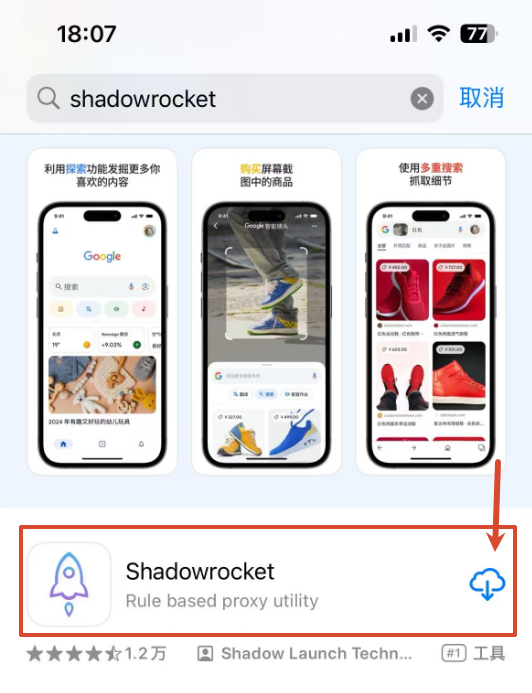
在 App Store 中搜索 Shadowrocket,找到由 Shadow Launch Technology 开发的应用(图标为火箭),点击下载安装。
共享账号用户操作流程:
在 App Store 点击右上角头像 → 滑到底部点击 退出登录 → 搜索 Shadowrocket → 点击下载 → 弹窗中输入共享账号密码 → 下载完成后立刻退出共享账号 → 重新登录自己的 Apple ID
第二步:进入配置页面
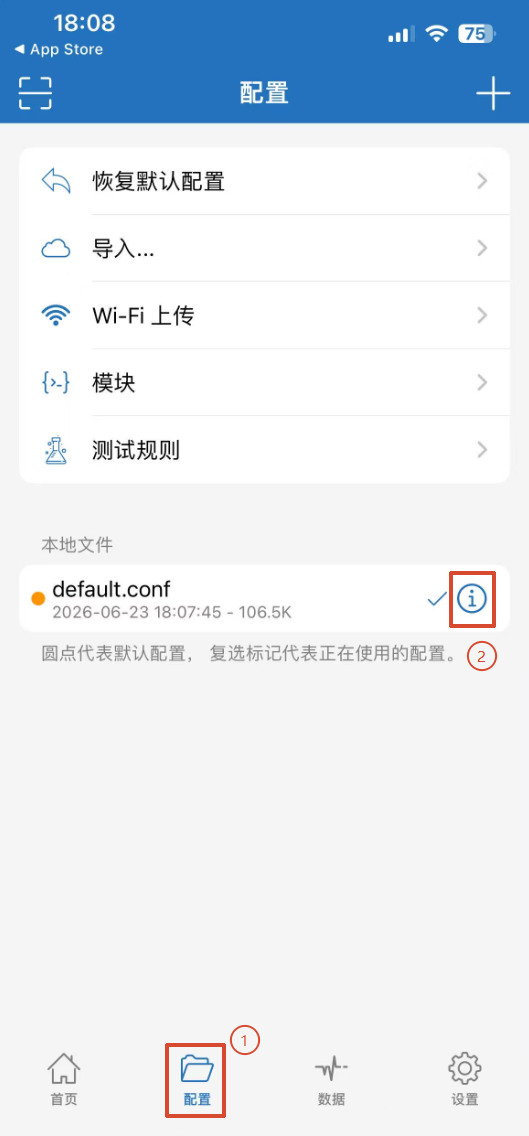
打开 Shadowrocket,点击底部导航栏的 配置 选项卡,然后点击 default.conf 右侧的 信息(i) 按钮,进入配置详情。
第三步:进入 HTTPS 解密设置
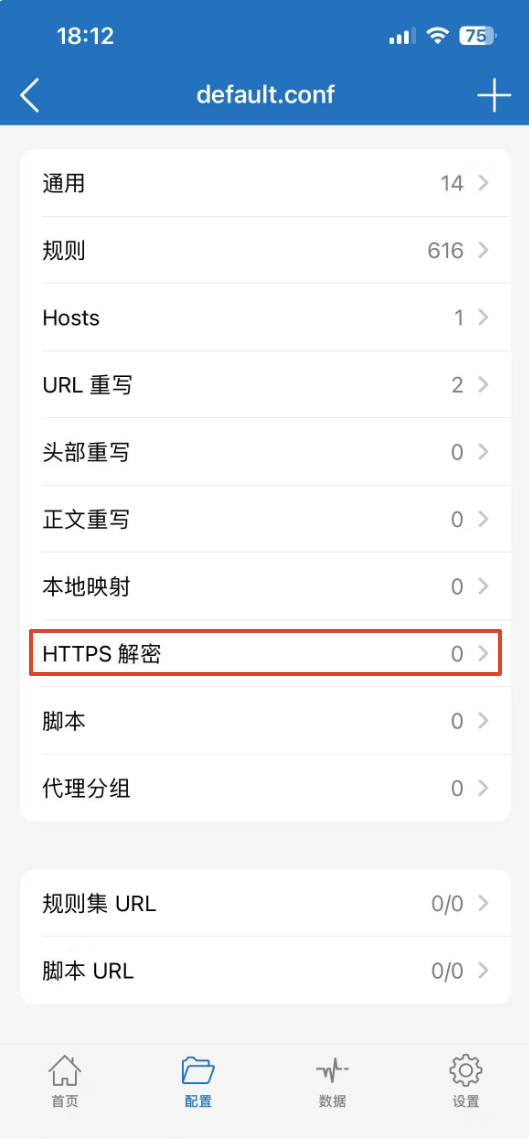
在配置详情页面中,点击 HTTPS 解密 选项。
第四步:开启 HTTPS 解密
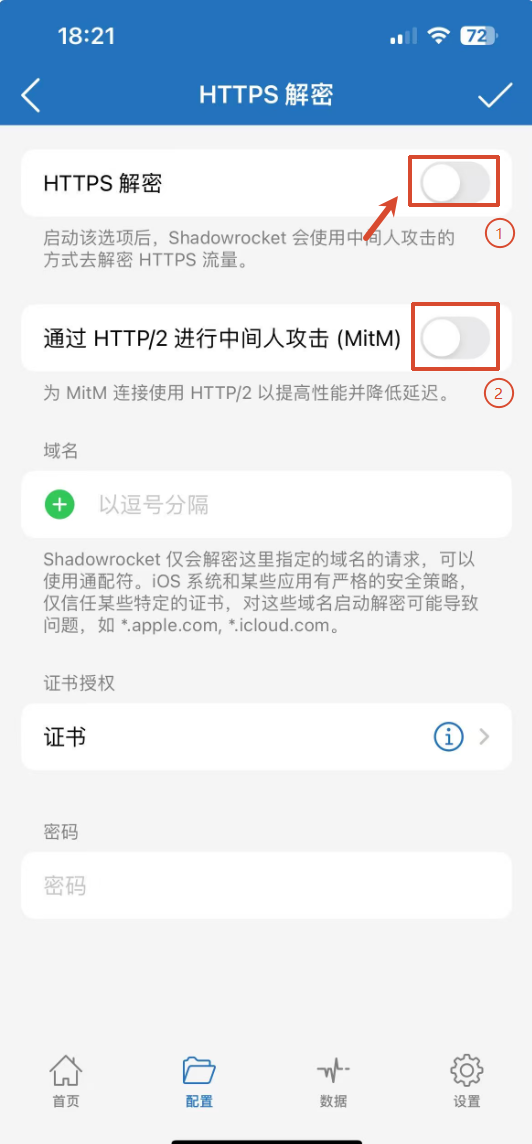
在 HTTPS 解密页面中:
- 打开 HTTPS 解密 开关(①)
- 打开 通过 HTTP/2 进行中间人攻击(MitM) 开关(②)
- 点击 证书 右侧的(i)按钮,进入证书管理
第五步:生成 CA 证书
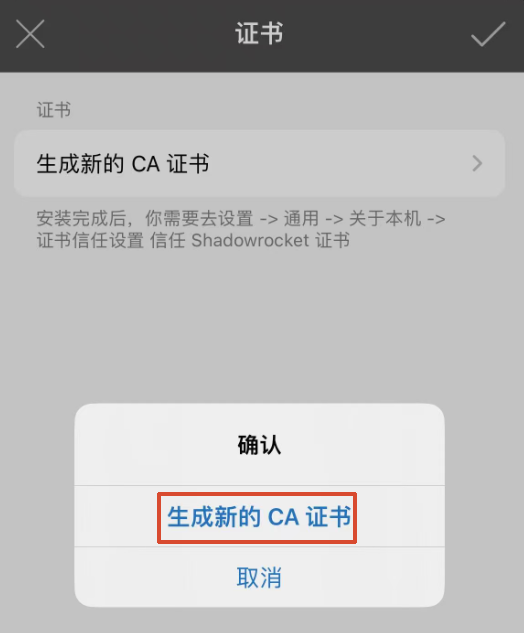
在证书页面点击 生成新的 CA 证书,在弹出的确认对话框中确认生成。
生成证书后,后续步骤需要在 iOS 系统设置 中安装并信任该证书,请按照指引继续操作。
第六步:安装证书描述文件
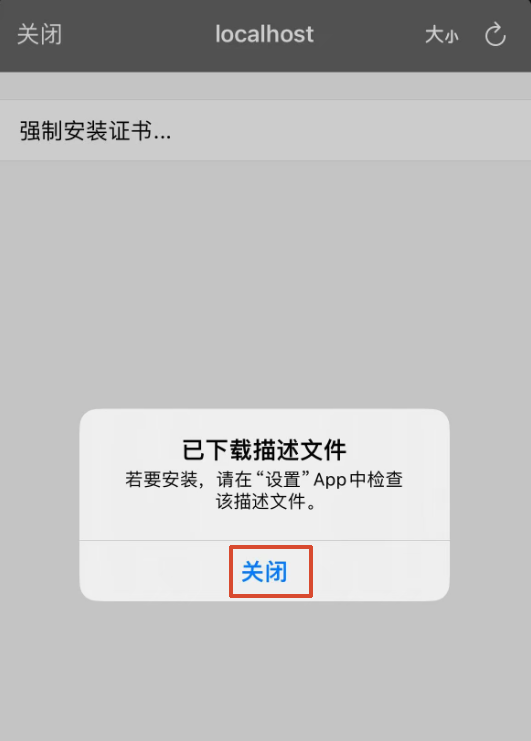
证书生成后,App 会弹出 localhost 页面,提示「强制安装证书...」,随后系统弹出「已下载描述文件」的通知。
点击 关闭,然后打开系统 设置 App 继续安装描述文件。
第七步:在系统设置中安装描述文件
打开 设置 → 通用 → VPN 与设备管理,在「已下载的描述文件」一栏中找到 Shadowrocket 的描述文件,点击进入。
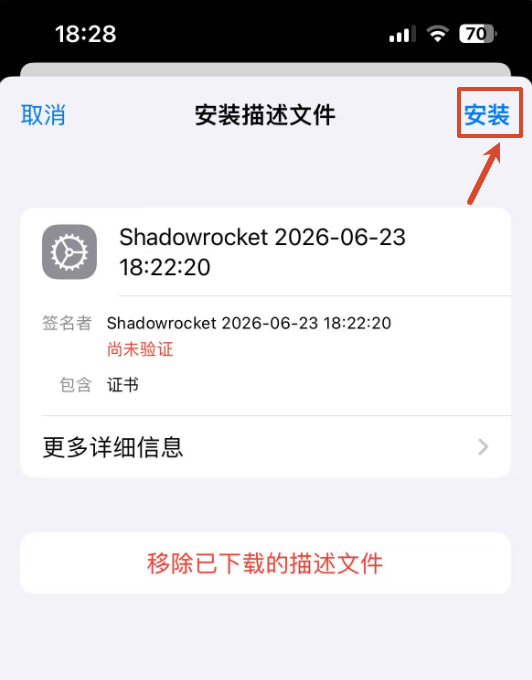
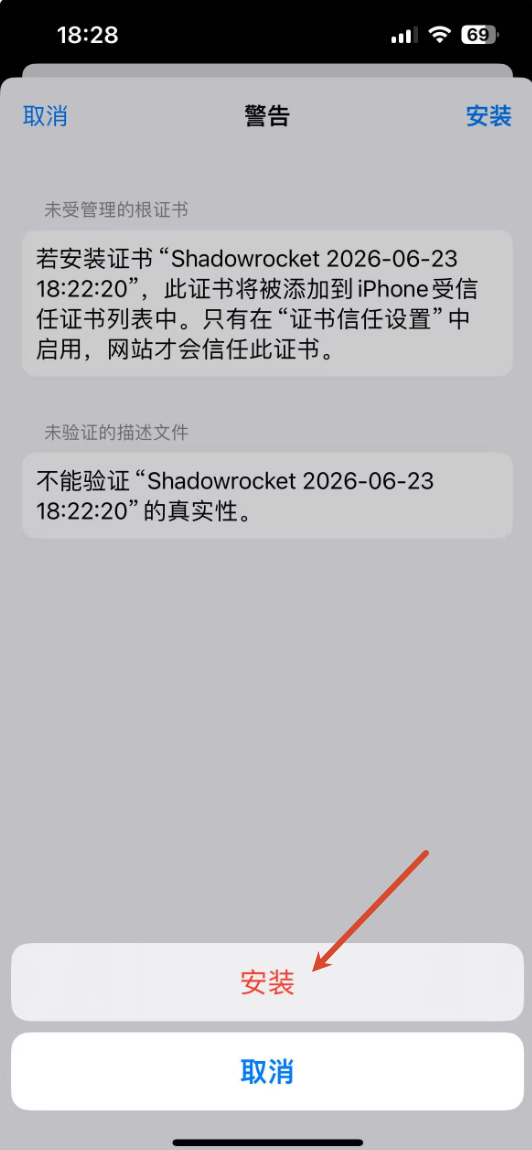
在描述文件详情页面,点击右上角 安装 按钮,然后依次输入设备密码并确认安装。
第八步:信任证书
描述文件安装完成后,还需要在系统中手动信任该证书:
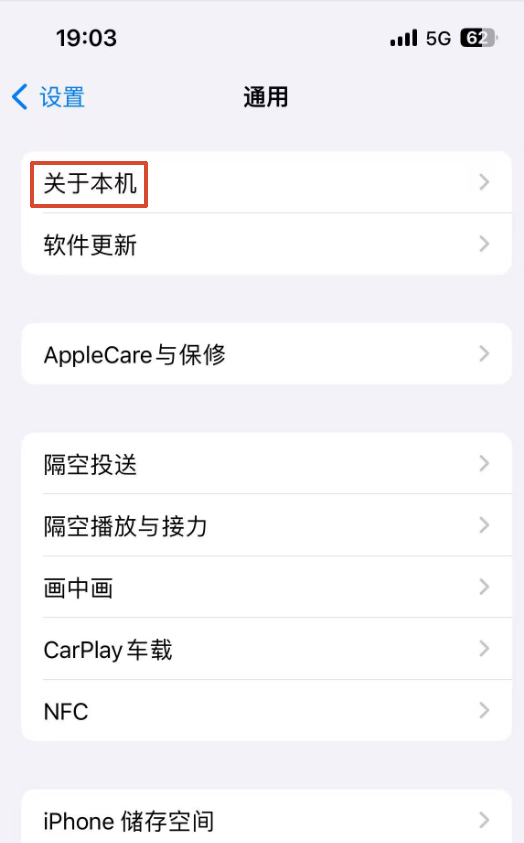
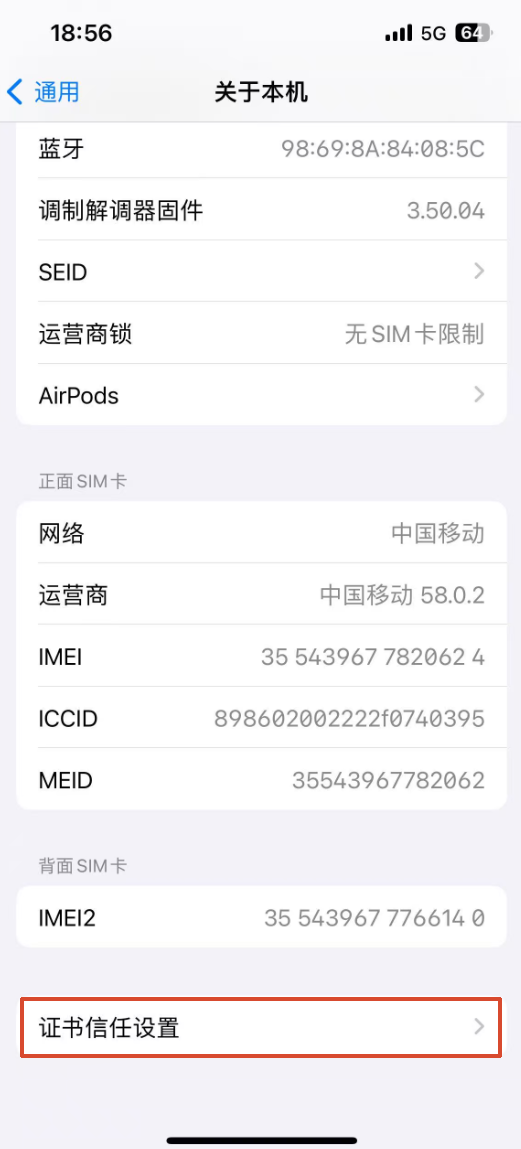
前往 设置 → 通用 → 关于本机,滑到最底部找到 证书信任设置。
第九步:启用完全信任
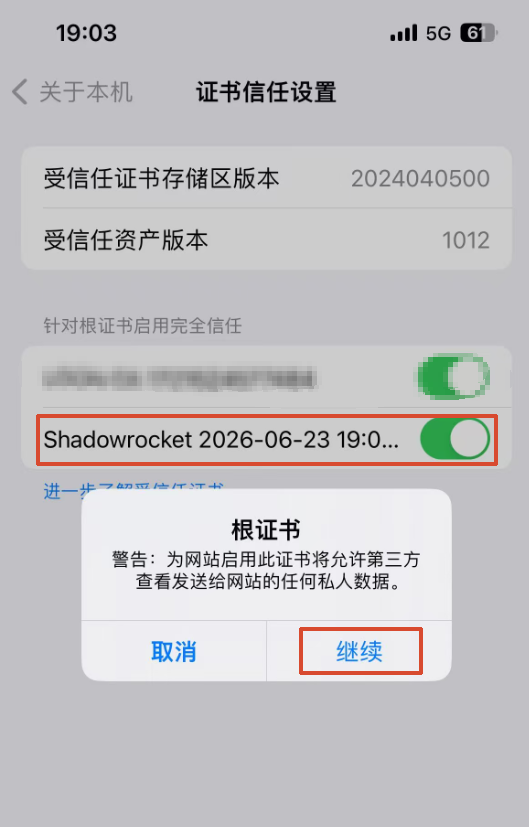
在 证书信任设置 页面中,找到 Shadowrocket 的证书,打开其右侧的开关。
在弹出的警告对话框中点击 继续,确认信任该根证书。
启用此证书将允许第三方查看经过该证书的加密流量中的私人数据。请仅在需要抓包调试时开启,日常使用建议关闭。
附加:通过模块解锁 VIP 功能
Shadowrocket 免费版功能有限(如规则数量受限),可通过加载第三方模块来解锁 VIP 权限(去广告、高级规则等)。
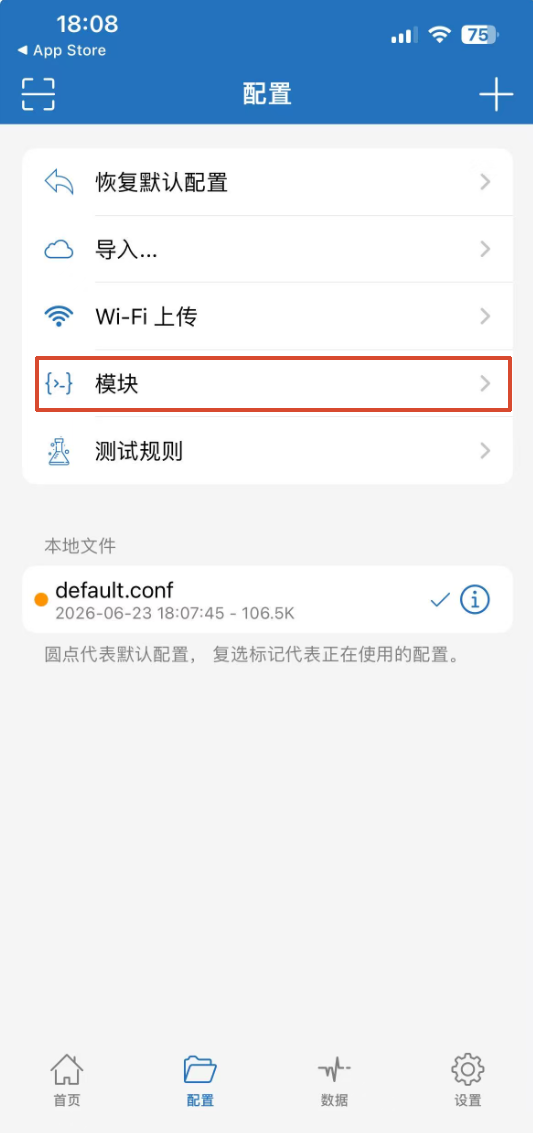
步骤 1: 在 Shadowrocket 底部导航栏点击 配置,然后点击上方的 模块。
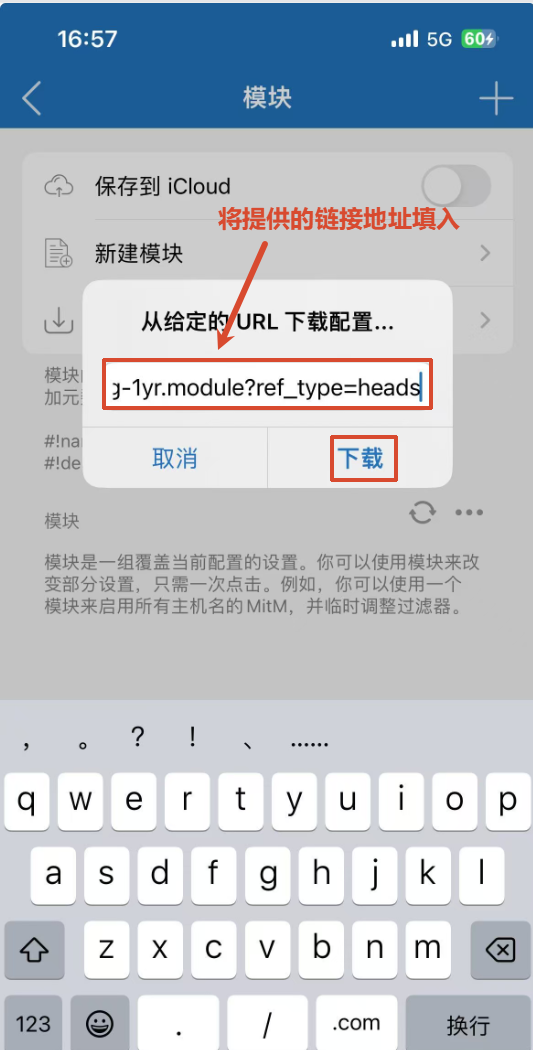
步骤 2: 点击右上角 + 按钮,选择 从 URL 下载配置...,将模块链接粘贴到输入框中,点击 下载。
步骤 3: 下载完成后,模块列表中会出现已安装的模块(如 DeepEng (1年版)),勾选即可启用,VIP 功能随即解锁。
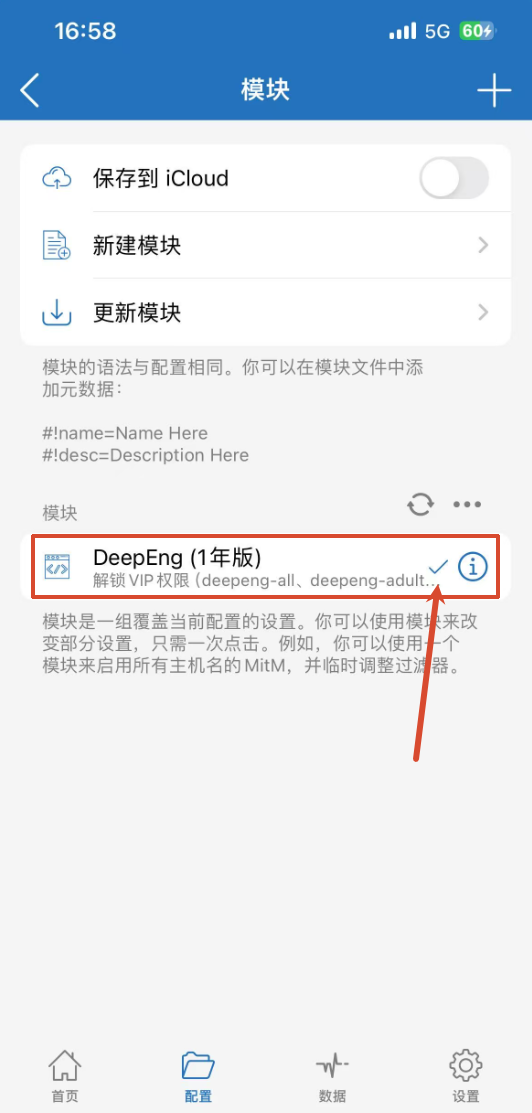
模块链接通常由第三方提供,请确保来源可信。启用模块后无需额外操作,重启 Shadowrocket 即可生效。
第十步:开启 VPN 连接
回到 Shadowrocket 主页面,打开顶部的 开关 按钮,在弹出的「添加 VPN 配置」对话框中点击 允许,然后点击 连接 确认开启 VPN。
验证:确认 VIP 已解锁
VPN 连接成功后,回到 Shadowrocket 首页,点击右上角头像进入 VIP 会员 页面。如果看到金色 VIP 卡片,且显示会员有效期(如「距离会员到期还有364天」),即表示解锁成功。
总结
完成以上全部步骤后,你将获得:
- ✅ 已安装并解锁 VIP 的 Shadowrocket
- 共享账号仅用于 App Store 下载,切勿登录 iCloud